Comment Installer atlaspro ontv sur Smart TV Facilement ?
L’installation de atlaspro ontv sur une Smart TV est aujourd’hui l’une des meilleures solutions pour profiter de milliers de chaînes TV, films, séries et événements sportifs en haute qualité. Grâce à une interface moderne et une compatibilité avec plusieurs systèmes, atlas pro ontv offre une expérience IPTV fluide et simple à utiliser.
De nombreux utilisateurs souhaitent savoir comment installer correctement l’application sur leur téléviseur Smart TV afin d’éviter les erreurs de configuration ou les problèmes de compatibilité. Dans ce guide complet, vous allez découvrir toutes les étapes nécessaires pour installer atlaspro ontv facilement sur différents modèles de Smart TV.
Que vous utilisiez une Samsung Smart TV, une LG TV, Android TV ou Fire TV, ce tutoriel vous aidera à configurer votre application rapidement et efficacement.
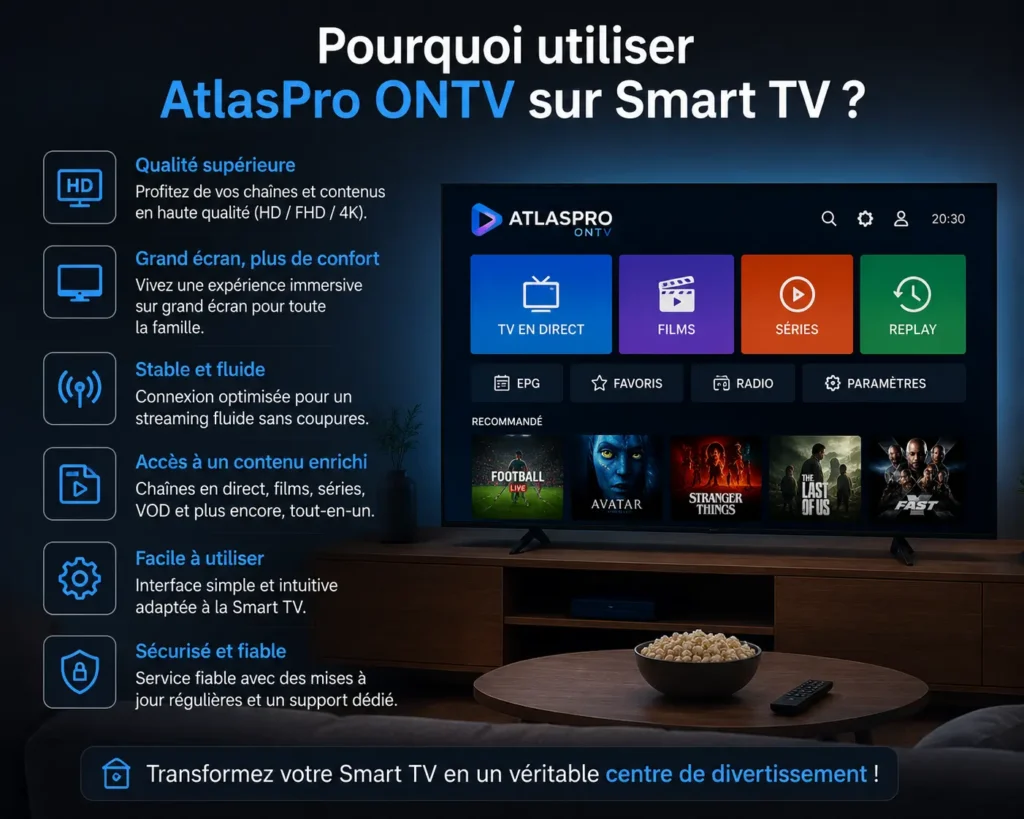
Pourquoi utiliser atlaspro ontv sur Smart TV ?
L’utilisation de atlas pro sur une Smart TV présente plusieurs avantages importants pour les utilisateurs IPTV.
Une meilleure qualité d’image
Les Smart TV modernes permettent de profiter des contenus en Full HD et parfois même en 4K. Avec atlaspro ontv, vous bénéficiez d’une excellente qualité de streaming pour les films, les chaînes sportives et les séries.
Une expérience plus confortable
Regarder vos contenus IPTV directement sur un grand écran améliore considérablement l’expérience utilisateur. Vous n’avez plus besoin d’utiliser un smartphone ou un ordinateur.
Une interface simple et fluide
L’interface de atlas pro ontv est optimisée pour les téléviseurs connectés. La navigation est rapide, intuitive et adaptée à une utilisation avec télécommande.
Compatibilité avec plusieurs appareils
L’application peut fonctionner sur :
- Android TV
- Google TV
- Fire TV Stick
- Samsung Smart TV
- LG Smart TV
- TV Box Android
Prérequis avant l’installation
Avant d’installer atlas pro, il est important de vérifier certains éléments essentiels.
Vérifier la connexion Internet
Une connexion stable est indispensable pour éviter les coupures IPTV. Il est recommandé d’utiliser :
- Une connexion fibre ou haut débit
- Le câble Ethernet si possible
- Un Wi-Fi stable et rapide
Vérifier l’espace de stockage
Certaines Smart TV disposent d’un espace limité. Assurez-vous d’avoir suffisamment de mémoire disponible pour installer l’application.
Disposer d’un abonnement actif
Pour accéder aux contenus IPTV, vous devez posséder un abonnement actif compatible avec atlaspro ontv.
Comment installer atlas pro ontv sur Android TV ?
L’installation sur Android TV reste la méthode la plus simple.
Étape 1 : Ouvrir le Google Play Store
- Téléchargez d’abord l’application Downloader depuis le store de votre TV ou Fire Stick.

- Ouvrez Downloader.
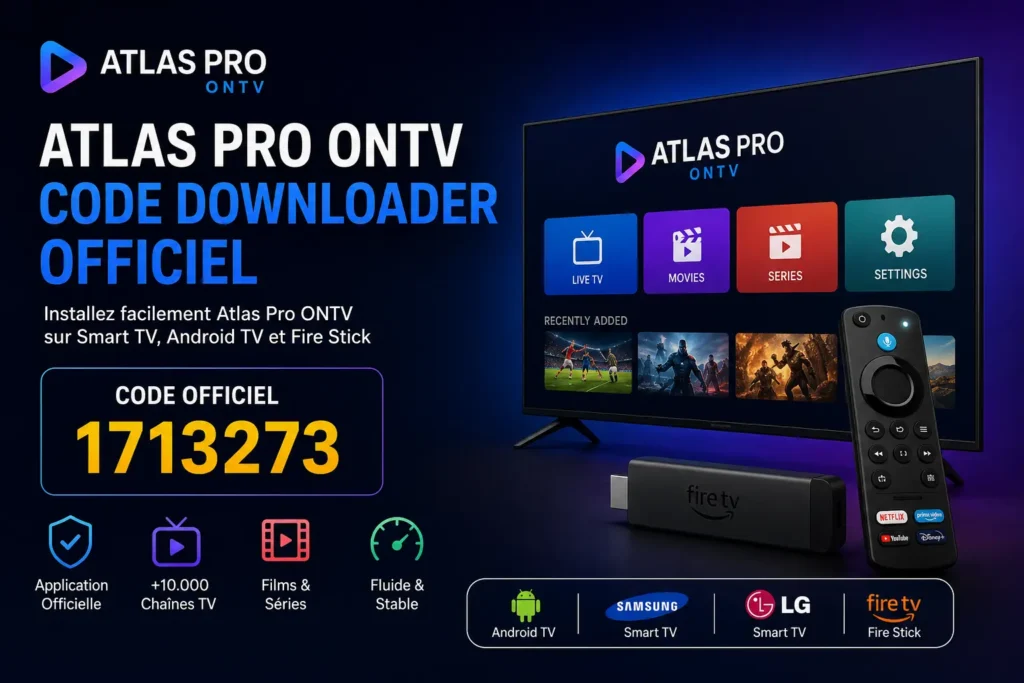
- Dans l’écran principal, entrez ce code : 1713273
- Cliquez sur Go.
Le téléchargement de Atlas Pro ONTV commence automatiquement.
Étape 2 : Installer l’application
Une fois l’application téléchargé :
- Cliquez sur Installer
- Patientez pendant l’installation
- Ouvrez l’application après installation
Étape 3 : Configurer Atlas Pro Ontv
- Ouvrez l’application Atlas Pro ONTV.
- Saisissez les identifiants envoyés après votre commande sur le site.
- Cliquez sur Connexion.
- Patientez quelques secondes pendant le chargement des chaînes et contenus.
- Profitez ensuite de votre abonnement Atlas Pro ONTV.
Installer atlaspro ontv sur Samsung Smart TV
Certaines télévisions Samsung ne permettent pas toujours l’installation directe d’applications IPTV externes. Voici la méthode recommandée.
Utiliser une application compatible IPTV
Vous pouvez installer une application IPTV compatible depuis le Samsung Store puis ajouter vos informations atlaspro ontv.
Étapes :
- Ouvrez le Samsung Store
- Téléchargez une application IPTV compatible
- Configurez votre abonnement
- Ajoutez vos identifiants IPTV
Utiliser un appareil externe
Si votre TV Samsung ne supporte pas certaines applications, vous pouvez utiliser : 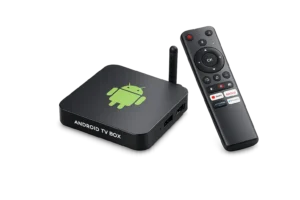
- Fire TV Stick
- Android Box
- Chromecast avec Google TV
Cette solution reste la plus stable et performante.
besoin d’aide regarder cette vidéo 𓆸
Installer atlaspro ontv sur LG Smart TV
Les téléviseurs LG utilisent le système webOS.
Télécharger une application IPTV
Vérifier la compatibilité
Certaines anciennes versions de webOS peuvent présenter des limitations. Dans ce cas, l’utilisation d’un iptv boitier Android est fortement recommandée.
Comment installer atlaspro ontv sur Fire TV Stick ?
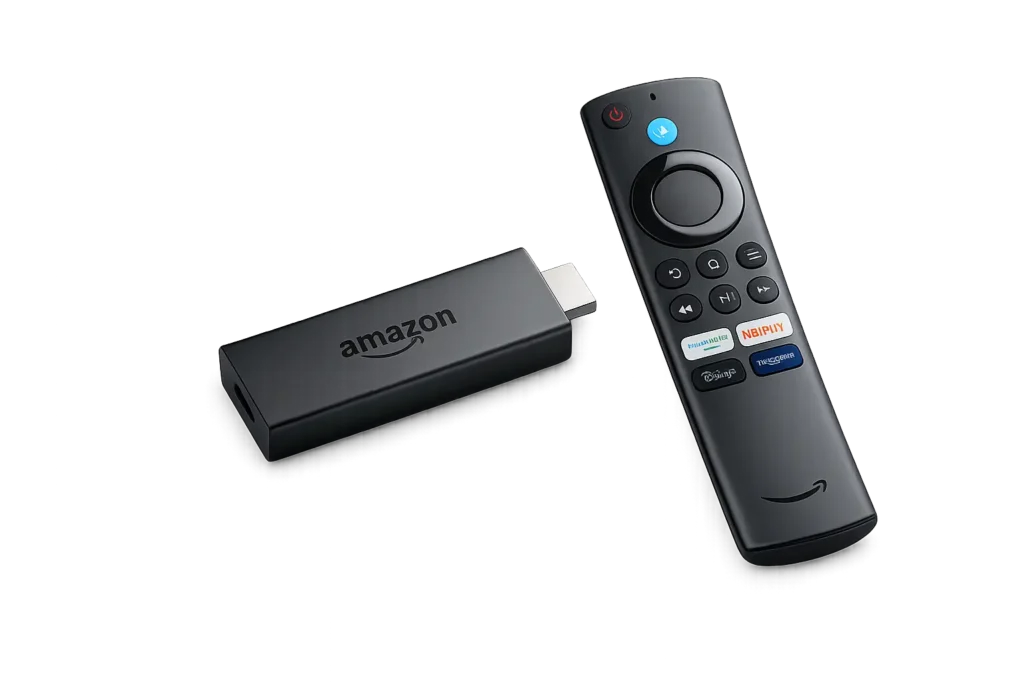
Le Fire TV Stick est très populaire pour IPTV.
- Ouvrez l’Amazon App Store
- Recherchez Downloader
- Installez l’application
Autoriser les sources inconnues
Ensuite :
- Accédez aux paramètres Fire TV
- Activez les applications de sources inconnues
- Autorisez Downloader
Télécharger Atlas Pro ONTV
- Ouvrez Downloader
- Entrez ce code : 1713273
Le téléchargement de l’application commence automatiquement.
- après l’app téléchargé installez le.
Configuration de atlaspro ontv après installation
Si vous utilisez une autre application IPTV que la nôtre, vous devrez saisir les identifiants suivent reçus après votre commande.
- URL serveur
- Nom d’utilisateur
- Mot de passe
- Code d’activation
Ou simplement le code d’activation si vous utilisez l’application Atlas Pro ONTV.
vos identifiants de connexion vous seront transmis après la confirmation de votre commande sur le site ou directement par WhatsApp.
2.Régler la qualité vidéo
Selon votre connexion Internet, vous pouvez choisir :
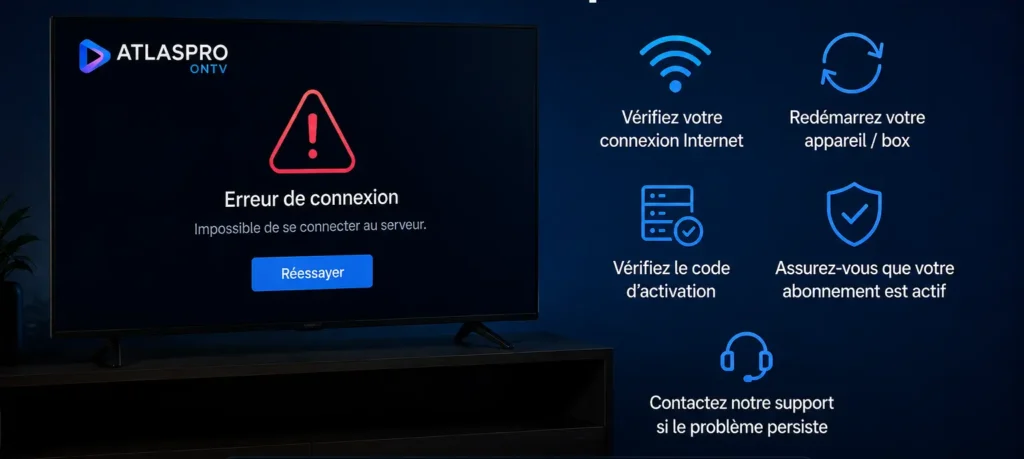
Que faire si atlaspro ontv ne fonctionne pas ?
Parfois, certains utilisateurs rencontrent des problèmes lors de l’installation ou du streaming.
Une connexion lente provoque souvent :
Buffers, Coupures, Écran noir . . .
Un simple redémarrage peut résoudre plusieurs bugs temporaires.
Une ancienne version de atlaspro ontv peut entraîner des problèmes de compatibilité.
Des erreurs dans les informations de connexion empêchent le chargement des chaînes.
Conseils pour améliorer l’expérience IPTV
- Utiliser une connexion Ethernet ⤵
Le câble réseau reste plus stable que le Wi-Fi.
Cela améliore les performances de votre Smart TV.
Cette méthode aide à maintenir un fonctionnement fluide.
Les appareils recommandés :
- NVIDIA Shield TV
- Fire TV Stick 4K
- Xiaomi TV Box
- Chromecast Google TV
Avantages de atlaspro ontv
Voici pourquoi de nombreux utilisateurs choisissent atlaspro ontv :
- Interface moderne
- Grande compatibilité
- Streaming fluide
- Large catalogue de contenus
- Support de plusieurs appareils
- Qualité HD et 4K
- Navigation rapide
Installer atlaspro ontv sur une Smart TV est une excellente solution pour profiter d’une expérience IPTV moderne et confortable. Que vous utilisiez Android TV, Samsung, LG ou Fire TV Stick, les étapes d’installation restent relativement simples.
En suivant ce guide complet, vous pourrez configurer rapidement votre application et accéder à vos contenus préférés en quelques minutes. Pour une expérience optimale, veillez toujours à utiliser une connexion Internet stable et à maintenir votre application atlaspro ontv à jour.
En cas de problème lors de l’installation ou de la configuration, et si vous ne trouvez pas la solution sur notre site, notre équipe reste disponible pour vous assister directement via WhatsApp .