Atlas Pro APK ne fonctionne pas ? les causes et les solutions efficaces

Atlas Pro apk

Vous avez des difficultés avec Atlas Pro ONTV ? L’application ne démarre pas, se bloque ou affiche un écran noir ? Il y a probablement une raison à cela. Atlas Pro peut ne pas fonctionner correctement à cause d’une version obsolète, d’une connexion Internet instable, d’un cache corrompu ou d’un problème temporaire du service.

Dans ce guide, nous allons vous aider à comprendre pourquoi Atlas Pro ne fonctionne pas et nous vous proposerons des solutions pratiques pour résoudre le problème rapidement. Que vous utilisiez Atlas Pro APK sur un téléphone Android, une télévision Android, un Fire TV Stick ou n’importe quel autre appareil compatible, nous allons vous montrer les étapes à suivre pour remettre Atlas Pro en marche en quelques minutes.

Pourquoi Atlas Pro ne fonctionne pas ?

Plusieurs raisons peuvent expliquer pourquoi Atlas Pro ne fonctionne pas. Dans la plupart des cas, quelques vérifications simples suffisent pour résoudre le problème, avant de contacter support vérifier les points suivants : 

1. Problème de connexion Internet

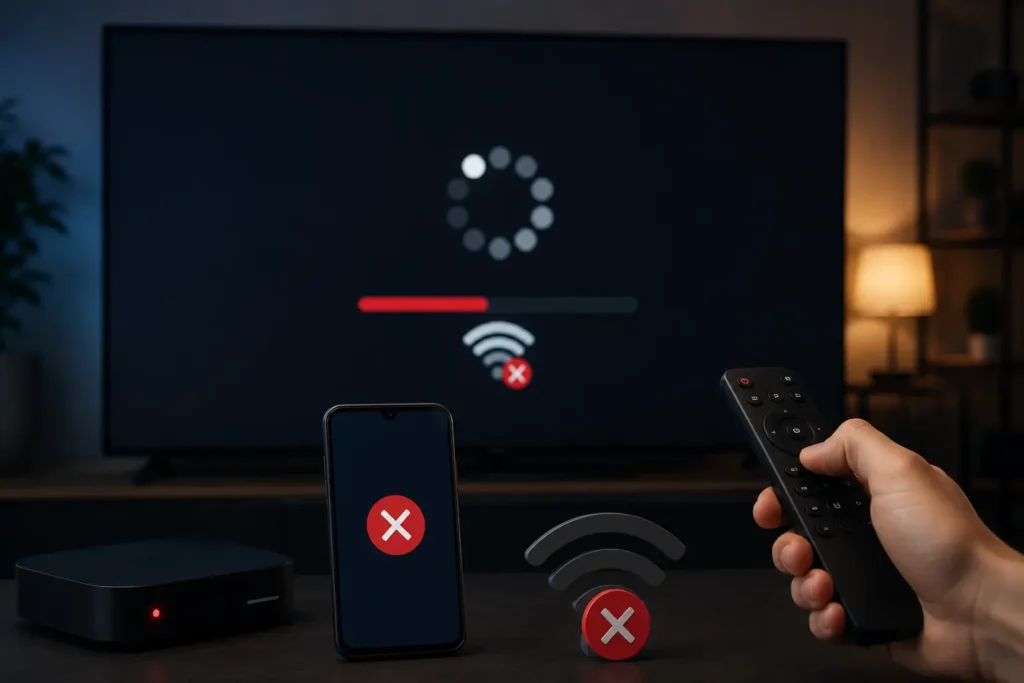
Une connexion Internet lente ou instable est souvent la cause du problème. Si votre réseau Wi-Fi ou votre connexion mobile est instable, Atlas Pro peut avoir des difficultés à charger les chaînes. Vous pouvez rencontrer des écrans noirs ou le chargement reste bloqué.

Voici les débits conseillés pour une expérience sans coupure :

Qualité VidéoDébit MinimumUsage Idéal
HD (720p)5 MbpsTablette / Mobile
Full HD (1080p)10 MbpsAtlas pro pc / TV
4K / UHD25 MbpsSmart TV haut de gamme

2. Serveur temporairement indisponible

Il peut arriver que les serveurs doivent subir une maintenance temporaire ou rencontrent un problème technique. Lorsque cela se produit, l’application fonctionne correctement, mais le service n’est pas disponible pendant un certain laps de temps, que ce soit quelques minutes ou plusieurs heures.

Si le problème persiste après 1 à 2 heures, nous vous recommandons de contacter le support. Notre équipe vérifiera votre situation et vous aidera à résoudre le problème dans les plus brefs délais.

3. Mise à jour de l’application Atlas Pro ONTV

Si vous utilisez une ancienne version de l’APK d’Atlas Pro, il se peut que certaines fonctionnalités ne soient plus compatibles. La mise à jour de l’application corrige généralement les bogues et améliore les performances.

4. Cache de l'application saturé

Au fil du temps, les fichiers temporaires enregistrés par l’application peuvent provoquer des ralentissements ou des erreurs. Vider le cache et les données d’Atlas Pro ONTV permet souvent de retrouver un fonctionnement normal.

Comment mettre à jour Atlas Pro apk ?

Via Downloader (recommandée)

  1. ouvrez l’application Downloader sur votre appareil.atlas pro ontv downloader
  2. saisir le code de la version que vous souhaitez utiliser, nous recommandons d’utiliser le code 1713273  pour la version Atlas Pro V4.
  3. Après avoir saisi le code, appuyez sur le bouton Go, ce qui lancera automatiquement le téléchargement du nouveau fichier APK.
  4. Une fois le téléchargement terminé, appuyez sur le bouton Install pour installer le nouveau fichier, qui va remplacer l’ancienne version.
  5. Finalement, ouvrez l’application Atlas Pro V4, votre code d’activation reste toujours valide.

Note : Il est important de noter que vous n’avez pas besoin de désinstaller l’ancienne version avant de procéder à la mise à jour, car le nouveau fichier APK va automatiquement le remplacer sans supprimer vos paramètres.

Cet article explique en détail comment télécharger et installer Atlas Pro ONTV à l’aide de l’application Downloader. Il présente toutes les étapes nécessaires, de l’installation de Downloader à l’utilisation du code ou du lien APK direct, afin de configurer Atlas Pro ONTV facilement sur votre appareil compatible.

Via lien APK direct

Si le code Downloader ne fonctionne pas, copiez ce lien directement dans la barre URL de Downloader pour Atlas Pro Ontv V4 (application Officielle ) : atlas pro ontv logo

https://atlaspro-fhd.com/apps/atlas-pro-ontv-4.apk

Que faire si Atlas Pro ONTV ne fonctionne pas ?

1. Vider le cache d'Atlas Pro ONTV

Pour Android TV :

  1. Ouvrez Paramètres.
  2. Allez dans Applications.
  3. Sélectionnez Atlas Pro ONTV.
  4. Cliquez sur Stockage.
  5. Appuyez sur Vider le cache.
  6. Relancez l’application.

Pour fire TV stick :

Depuis l’écran d’accueil, ouvrez Paramètres.

Sélectionnez Applications.

Cliquez sur Gérer les applications installées.

Choisissez Atlas Pro ONTV dans la liste.

Sélectionnez Vider le cache.

Relancez l’application et vérifiez si le problème est résolu.

Astuce : Si Atlas Pro ne fonctionne pas après avoir vidé le cache, vous pouvez également sélectionner Effacer les données. Vous devrez ensuite vous reconnecter à l’application avec votre code d’activation.

Pour Smartphone Android :

  • Ouvrez Paramètres sur votre smartphone.
  • Accédez à Applications ou Gestion des applications.
  • Sélectionnez Atlas Pro ONTV.
  • Appuyez sur Stockage.
  • Touchez Vider le cache.

2. Redémarrer votre appareil

  • Éteignez complètement votre appareil et attendez environ 30 secondes.
  • Redémarrez votre modem ou votre routeur Internet en le débranchant pendant 30 à 60 secondes, puis rebranchez-le.
  • Une fois la connexion Internet rétablie, ouvrez Atlas Pro ONTV et vérifiez si le problème est résolu.

Si le problème persiste contactez notre support sur WhatsApp.

3. Vérifier la date et l'heure

Une date ou une heure incorrecte sur votre appareil peut empêcher Atlas Pro de communiquer correctement avec les serveurs. Activez le réglage automatique de la date et de l’heure puis redémarrez l’application.

4. Vérifier votre abonnement Atlas Pro

Avant d’essayer des solutions plus avancées, assurez-vous que votre abonnement Atlas Pro est toujours actif. Un abonnement expiré ou un code d’activation invalide peut empêcher l’application de se connecter ou d’accéder aux chaînes.

Les problèmes courants d'Atlas Pro apk et leurs solutions

ProblèmeSolution
Écran noirVérifier Internet
BufferingRedémarrer le routeur
Impossible de se connecterVérifier le serveur
L’application planteVider le cache
APK ne s’ouvre pasInstaller la dernière version
Erreur d’activationVérifier le code

Réponses aux questions fréquentes

Pourquoi Atlas Pro affiche un écran noir ?

Cela provient généralement d’une connexion Internet instable, d’une maintenance des serveurs ou d’un cache corrompu.


Pourquoi Atlas Pro se ferme automatiquement ?

Une ancienne version de l’application ou un manque d’espace de stockage peuvent provoquer ce problème.


Comment réactiver Atlas Pro ?

Il suffit de saisir votre code d’activation valide après avoir installé la dernière version de l’application.


Atlas Pro fonctionne-t-il sur Fire TV Stick ?

Oui, Atlas Pro est entièrement compatible avec Fire TV Stick, Android TV, Google TV, smartphones Android et d’autres appareils compatibles.


Dois-je désinstaller l’ancienne version ?

Non. La nouvelle version remplace automatiquement l’ancienne sans supprimer votre code d’activation.


Besoin d’aide avec Atlas Pro ?

Notre équipe peut vous aider à résoudre rapidement les problèmes d’installation, d’activation ou de lecture.

✅ Assistance rapide

✅ Réponse en quelques minutes

👉 Contactez-nous sur WhatsApp

Scroll to Top